PERGUNTAS FREQUENTES

Este documento foi criado para auxiliar na resolução das dúvidas mais frequentes entre os usuários da plataforma.
A GetConnect, visando oferecer mais agilidade e autonomia, desenvolveu este FAQ para reunir as principais perguntas e também antecipar possíveis dúvidas que possam surgir durante o uso da plataforma.
Esperamos que este material contribua para o seu dia a dia. Continuamos à disposição para ajudar sempre que necessário!
PERGUNTAS:
1. Como faço para ter acesso a plataforma?
2. Qual o remetente do e-mail que é enviado pela GetConnect para concluir cadastro?
3. Como recuperar senha ou login?
4. Como atualizar meus dados pessoais na plataforma?
5. Como faço para entrar em contato com o suporte?
6. Como faço para cadastrar paciente na plataforma
6.1. Como preencher e visualizar as informações do paciente?
6.2. Como preencher as Biomedidas?
7. Como acessar a videoconferência?
8. O que é obrigatório preencher na ficha do paciente?
9. Como imprimir a ficha/documentos do paciente?
10. O que encontro na aba conteúdo clínico?
RESPOSTAS:
1. Como faço para ter acesso a plataforma?
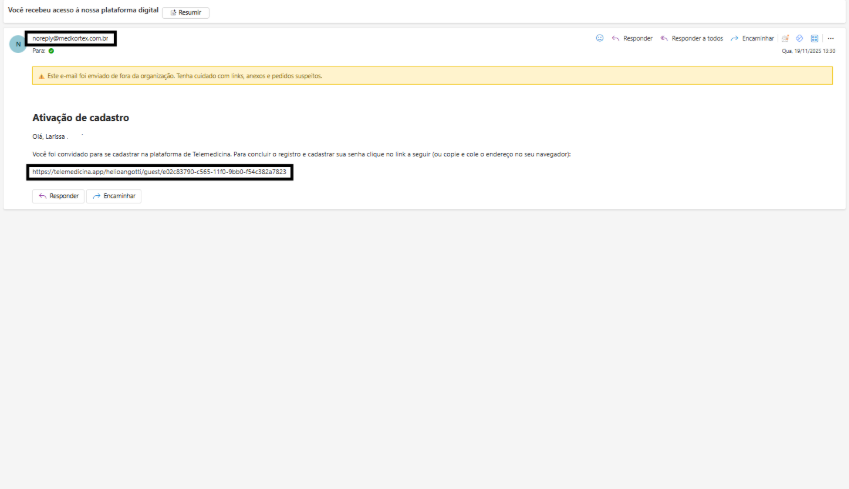
R: O convite para que o profissional realize o cadastro e tenha acesso à plataforma é enviado pela GetConnect. No e-mail recebido, o profissional deverá concluir o cadastro preenchendo as informações solicitadas e criando um usuário e senha de acesso.
Após finalizar o cadastro, basta clicar no link informado no e-mail (https://telemedicina.app/helioangotti/guest/e02c83790-c565-11f0-9bb0-f54c382a7823 ), e inserir o login e a senha criados. Pronto! O acesso à plataforma estará liberado.
2. Qual o remetente do e-mail que é enviado pela GetConnect para concluir cadastro?
R: O remetente do e-mail que o profissional recebe para finalizar o cadastro e conseguir acessar a plataforma é: noreplay@medkortex.com.br
3. Como recuperar senha ou login?
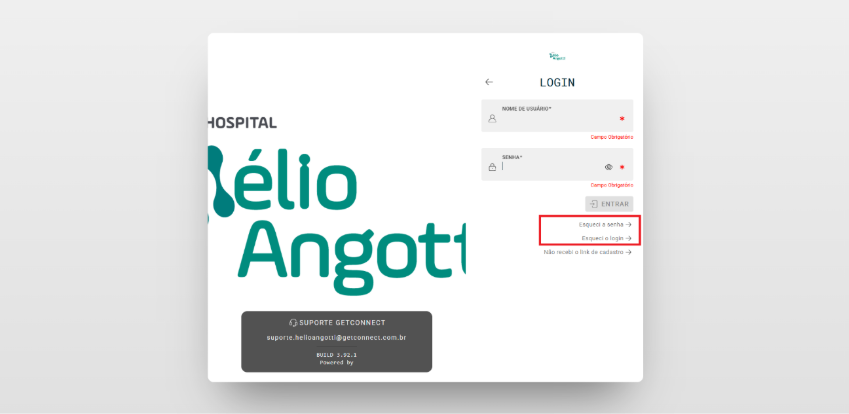
R: Na página inicial da plataforma, logo abaixo dos campos de login e senha, estão disponíveis as opções “Esqueci a Senha” e “Esqueci o Login”. Basta selecionar a opção desejada e preencher as informações solicitadas para redefinir sua senha ou recuperar seu login.
4. Como atualizar meus dados pessoais na plataforma?
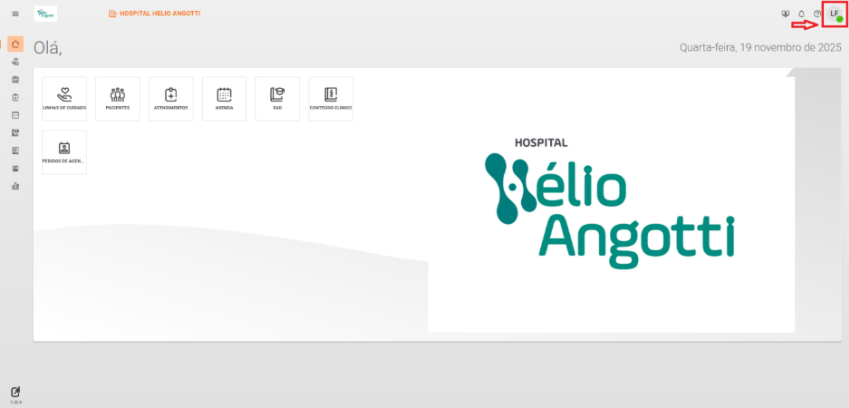
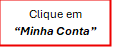
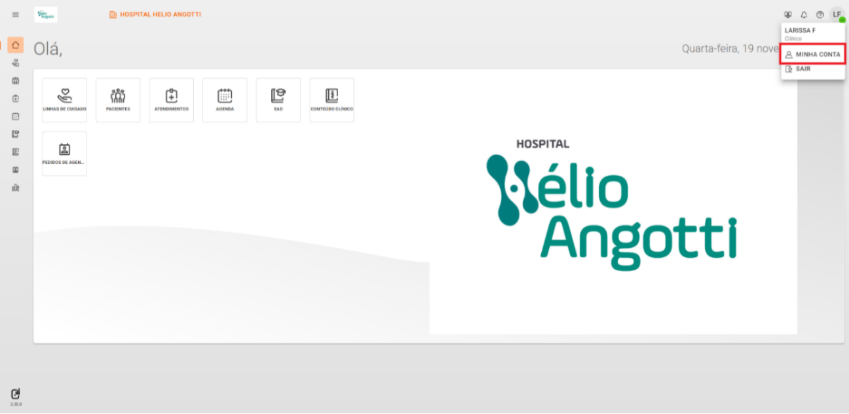
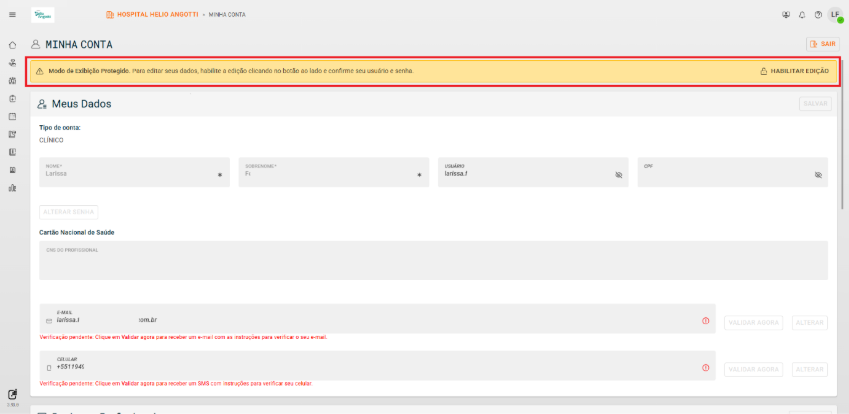
R: Após realizar o login na plataforma, localize no canto superior direito da tela as suas iniciais (ex.: LF). Ao clicar nelas, serão exibidas duas opções: “Minha Conta” e “Sair”. Selecione “Minha Conta” e depois clique em “Habilitar Edição”. Será solicitado que você informe novamente seu login e senha. Após essa confirmação, você poderá atualizar seus dados pessoais, como nome, sobrenome, CPF, usuário, e-mail, celular e registros profissionais.

5. Como faço para entrar em contato com o suporte?
R: Você pode entrar em contato com o suporte de duas formas:
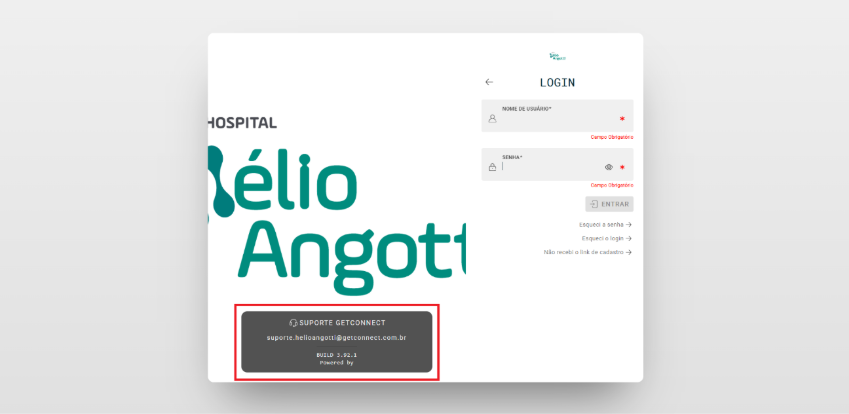
1. Na página inicial, antes de inserir login e senha, abaixo do logo “Hélio Angotti”, você encontrará o campo de Suporte, com o e-mail.
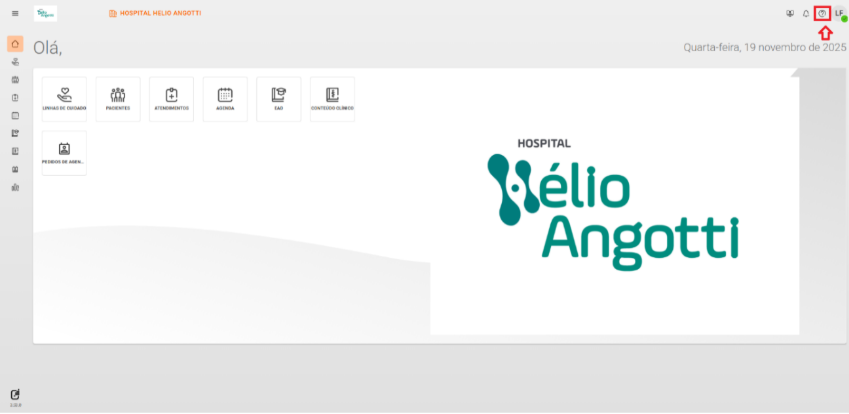
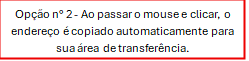
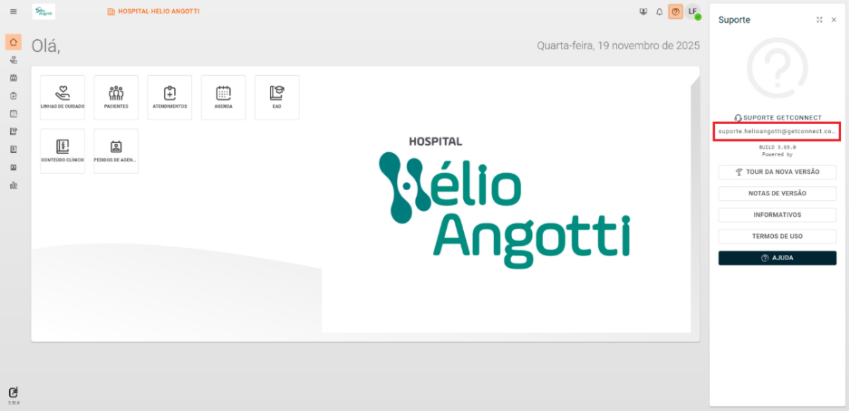
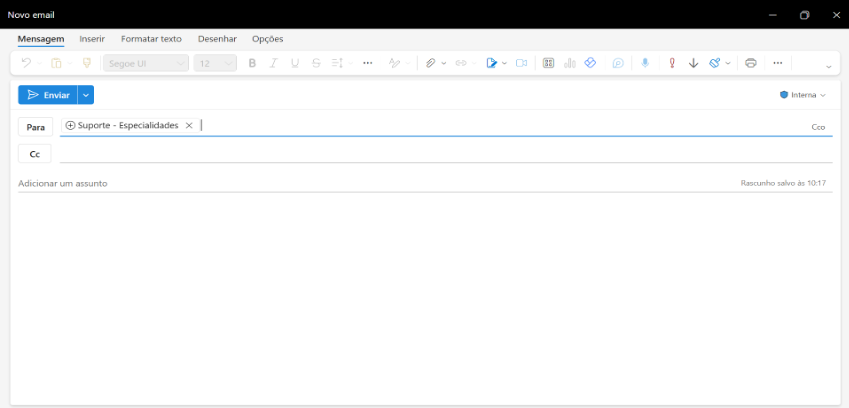
2. Dentro da plataforma, no canto superior direito, ao lado das iniciais do seu nome, clique no ícone de interrogação (?). Ali aparecerá o endereço de contato do suporte. Ao clicar no e-mail informado, ele será copiado automaticamente. Depois, abra sua caixa de e-mail, cole o endereço copiado, informe o assunto, descreva sua dúvida ou problema e clique em Enviar. “O setor de suporte receberá sua solicitação, realizará a abertura do chamado e dará prosseguimento ao atendimento.”

6. Como faço para cadastrar paciente na plataforma?
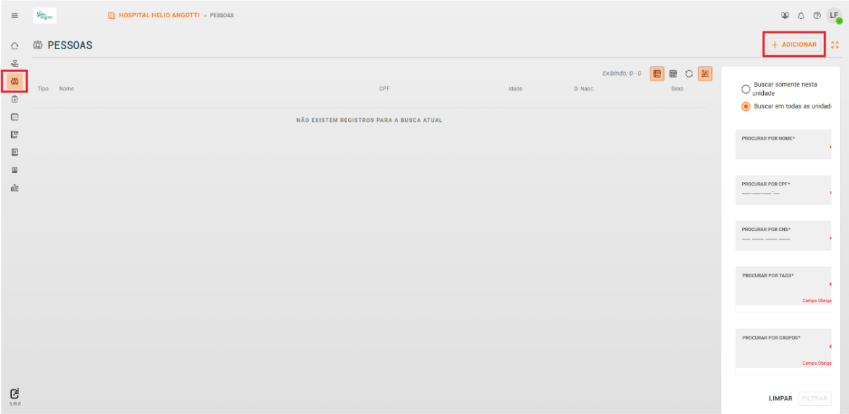
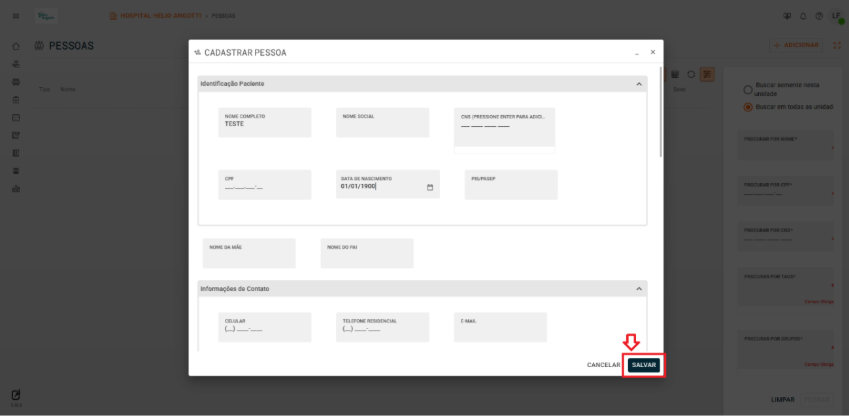
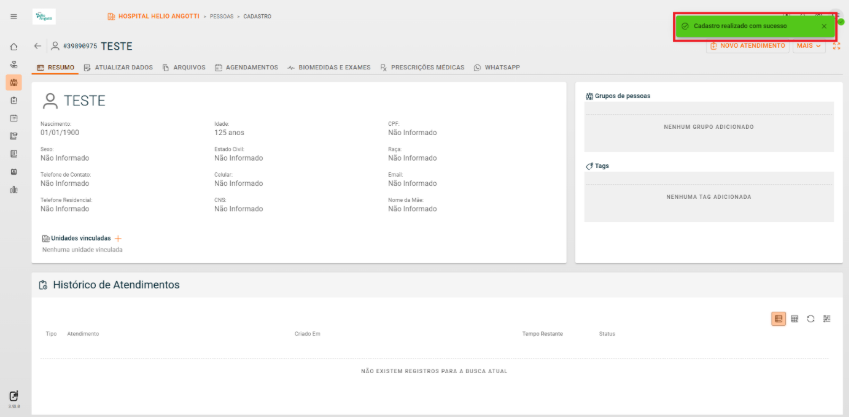
R: Para cadastrar um novo paciente, acesse o menu lateral esquerdo e clique no Menu, opção “Pacientes”. Em seguida, selecione “+ ADICIONAR”. Preencha os campos solicitados, organizados em cinco blocos:
Identificação do Paciente
Informações de Contato
Informações Cadastrais Complementares
Informações de Moradia
Informações de Origem e Deficiências



6.1. Como preencher e visualizar as informações do paciente?
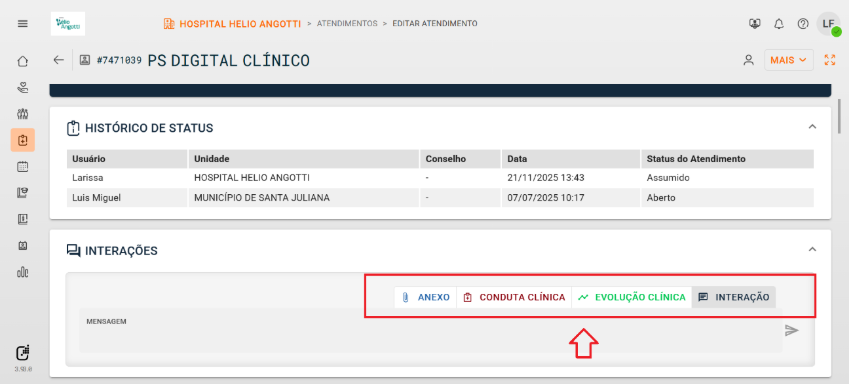
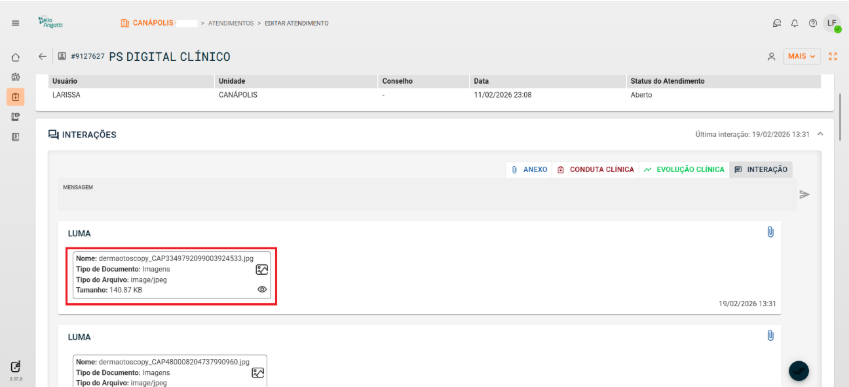
R: Na tela para preenchimento dos dados. Na seção Interações, você encontrará os seguintes itens para registrar e visualizar as informações do atendimento:
Registrar:
Anexo: permite adicionar documentos ou arquivos relevantes ao caso.
Interação: utilizado para mensagens ou registros complementares relacionados ao atendimento. (Exemplo: Foto tirada pelo Dermatoscopy)
Visualizar:
Conduta Clínica: espaço destinado ao registro das condutas adotadas durante o atendimento.
Evolução Clínica: campo para documentar a evolução do paciente ao longo do processo.


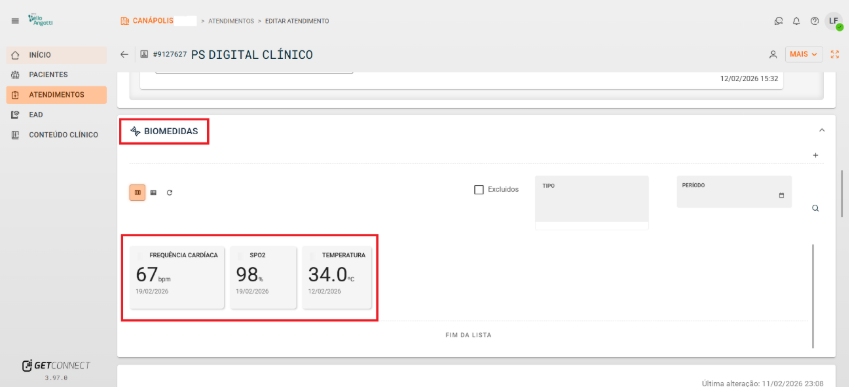
6.2. Como preencher as Biomedidas?
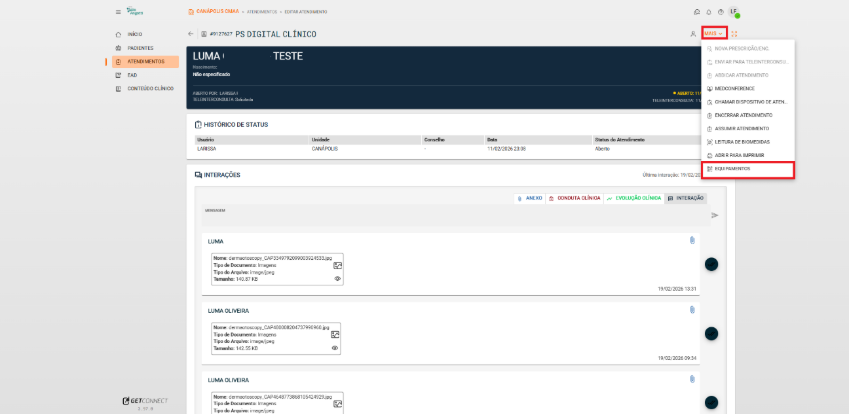
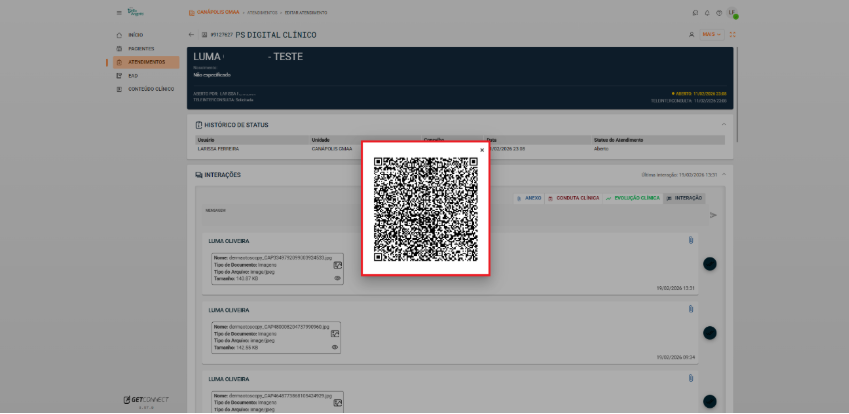
R: Na triagem do paciente, é impossível a inclusão de sinais vitais, através dos “equipamentos”. Clique em MAIS, em seguida selecione a opção “equipamentos”, e realize leitura do QRCODE.

7. Como acessar a videoconferência?
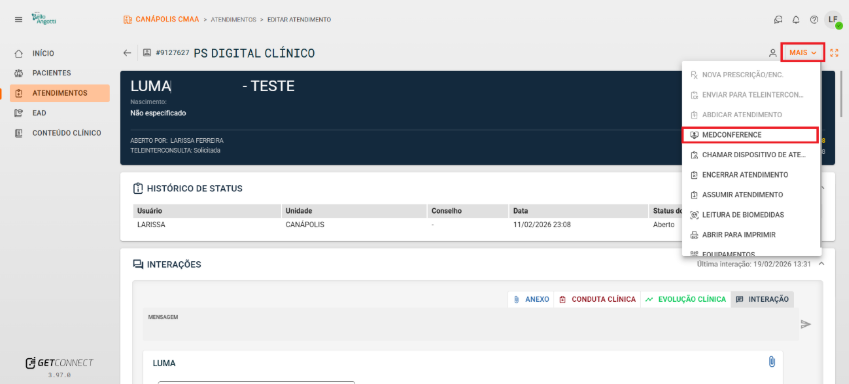
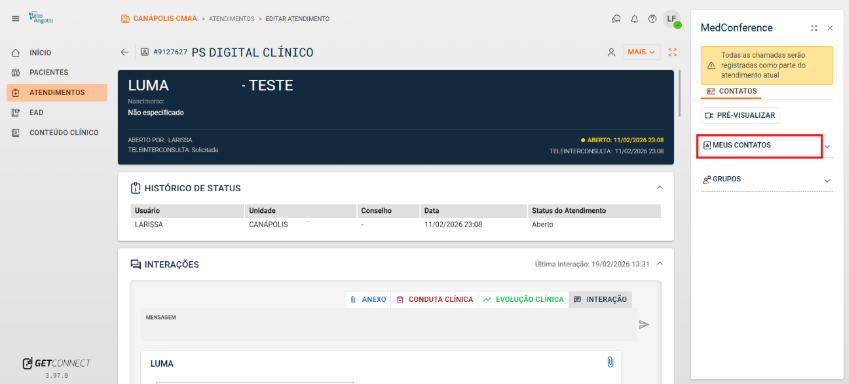
R: Acesse a aba “Atendimentos”, localize e selecione o paciente desejado, clique no MENU “MAIS” no canto direito da tela e, em seguida, selecione “MEDCONFERENCE”. Depois, em “Meus Contatos”, visualize os médicos disponíveis e clique no médico desejado para iniciar a videoconferência.
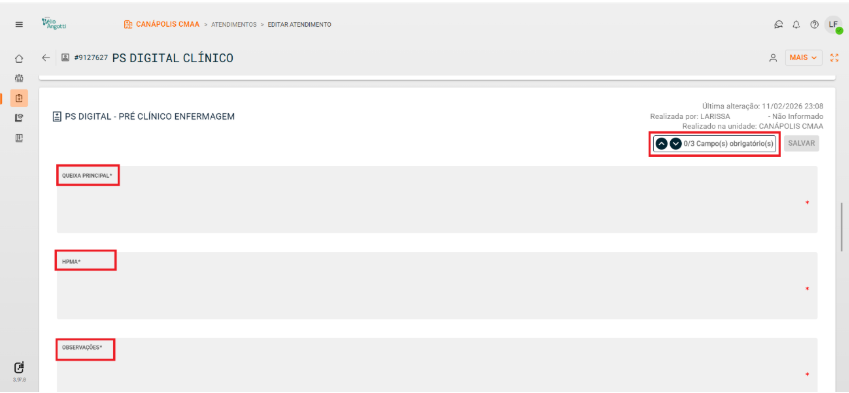
8. O que é obrigatório preencher na ficha do paciente?
R: Existem 03 (três) campos obrigatórios, identificados com o símbolo (*), na aba Pré Clínico de Enfermagem:
Queixa principal
HPMA
Observações
9. Como imprimir a ficha/documentos do paciente?
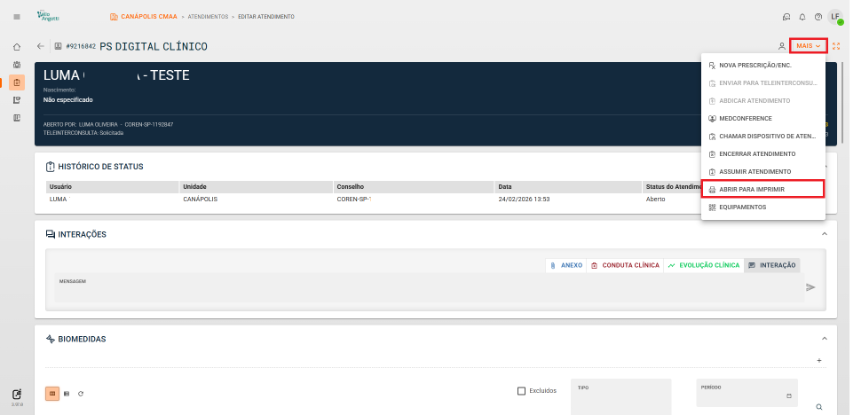
R: Acesse a aba “atendimentos” localize e selecione o paciente desejado, clique no MENU “MAIS” no canto direito da tela e, em seguida, selecione “ABRIR PARA IMPRIMIR”.
10. O que encontro na aba conteúdo clínico?
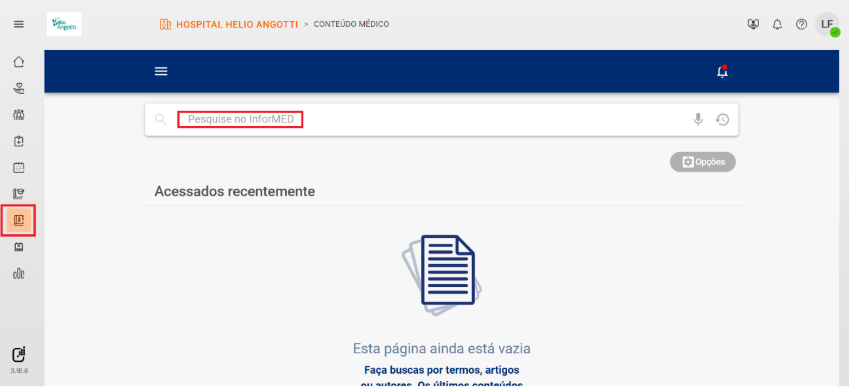
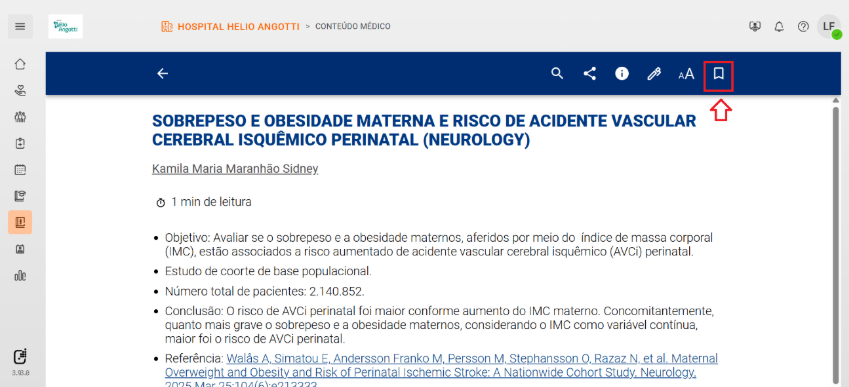
R: Em Conteúdo Clínico, o profissional tem acesso a artigos científicos gratuitos que complementam o conhecimento na área da saúde. Todo o material é fornecido pela Informed, incluindo artigos, protocolos, CIDs, diagnósticos, medicamentos e muito mais. Você também pode favoritar os conteúdos desejados para consultar posteriormente.

Selecione esse ícone  , para favoritar artigos e acessá-los depois, sem precisar fazer uma nova pesquisa.
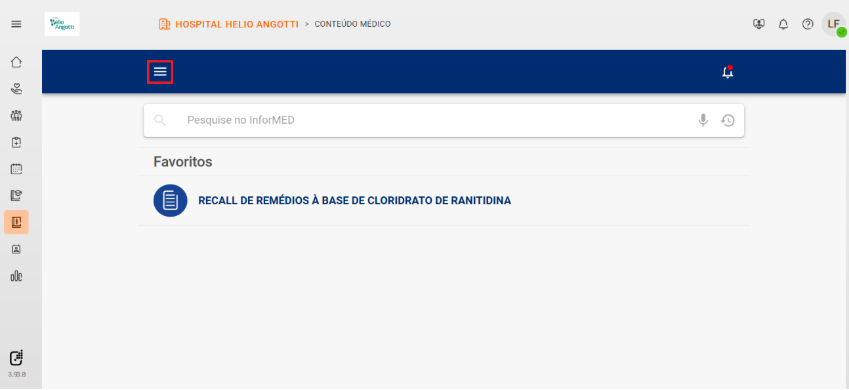
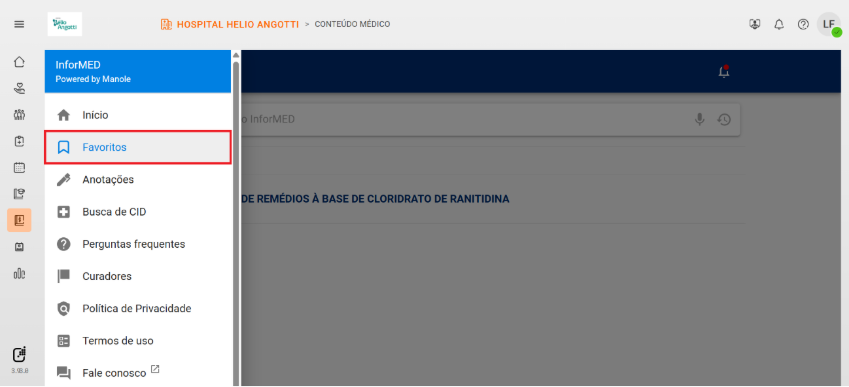
Para visualizar seus arquivos favoritos, clique em “ ” e depois selecione a opção “FAVORITOS”.
Esperamos ter esclarecido suas dúvidas e reforçamos que estamos à disposição para ajudar no que for necessário!
Equipe de Implantação

Este artigo foi útil?
Que bom!
Obrigado pelo seu feedback
Desculpe! Não conseguimos ajudar você
Obrigado pelo seu feedback
Feedback enviado
Agradecemos seu esforço e tentaremos corrigir o artigo